摘要:
经常使用电脑的小伙伴,为了获得更好地视觉体验,都喜欢将高清的图片设置为win系统的桌面背景。但随着系统不断升级,部分用户反馈明明很清晰的图片,设置为桌面壁纸后却变模糊了,壁纸被win自动给压缩了,其实,我们只需简单修改一下,就能关闭壁纸与图标被压缩的问题。 解决桌面壁纸模糊 教程支持:win系统其实...
经常使用电脑的小伙伴,为了获得更好地视觉体验,都喜欢将高清的图片设置为win系统的桌面背景。
但随着系统不断升级,部分用户反馈明明很清晰的图片,设置为桌面壁纸后却变模糊了,壁纸被win自动给压缩了,其实,我们只需简单修改一下,就能关闭壁纸与图标被压缩的问题。
解决桌面壁纸模糊
其实想要解决壁纸出现模糊的问题,我们可以通过修改注册表的方法来解决,动动手指就能完美解决!
具体方法如下:
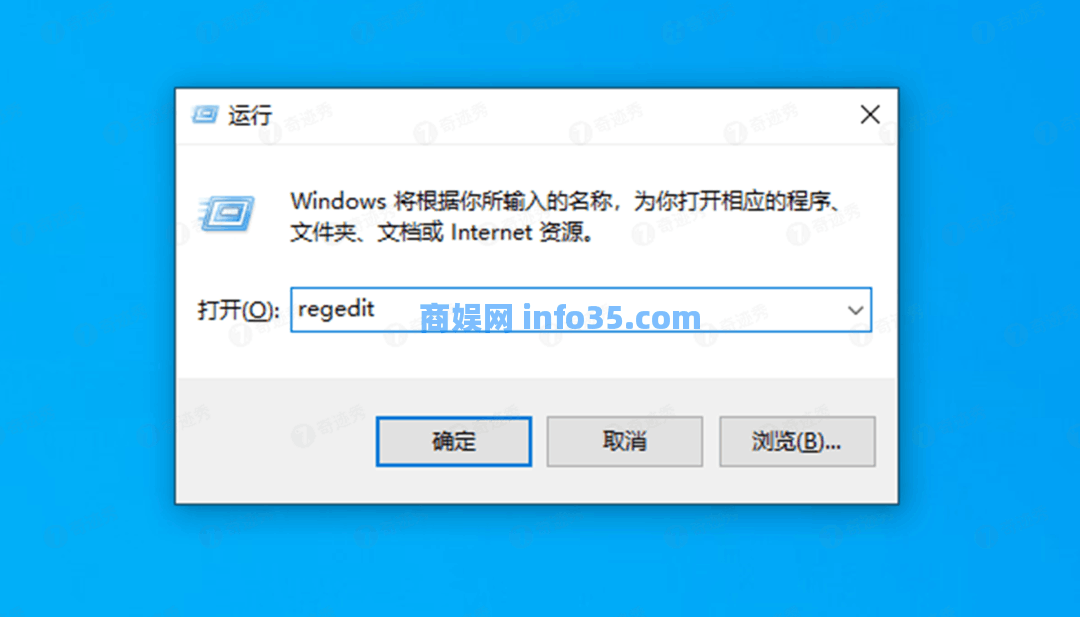
1.首先通过快捷键「win+R」,打开「运行」,在输入框输入「regedit 」回车打开注册表。
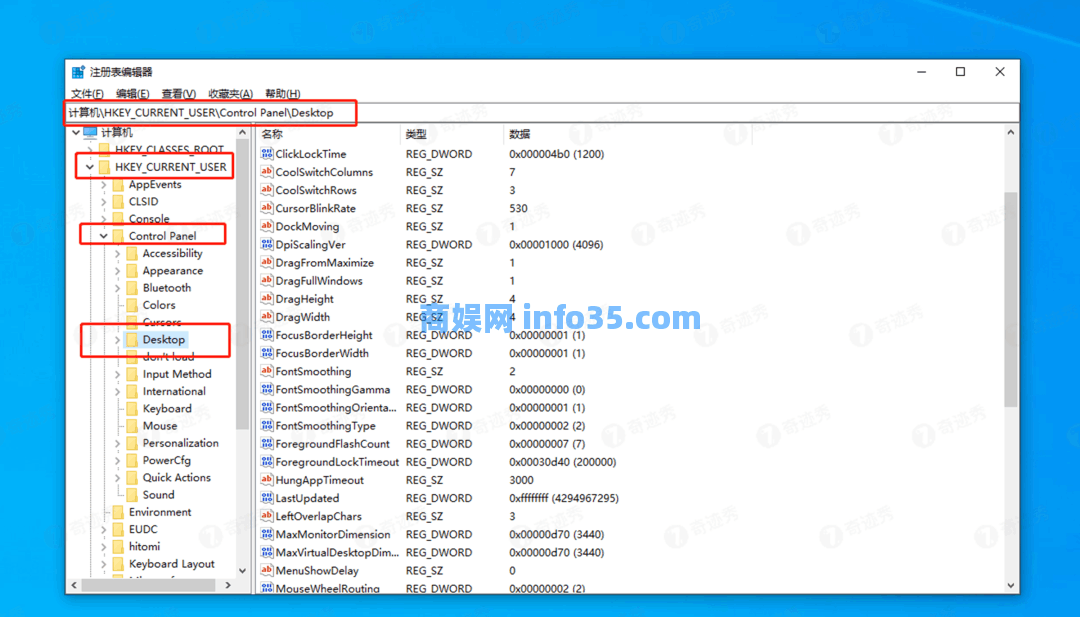
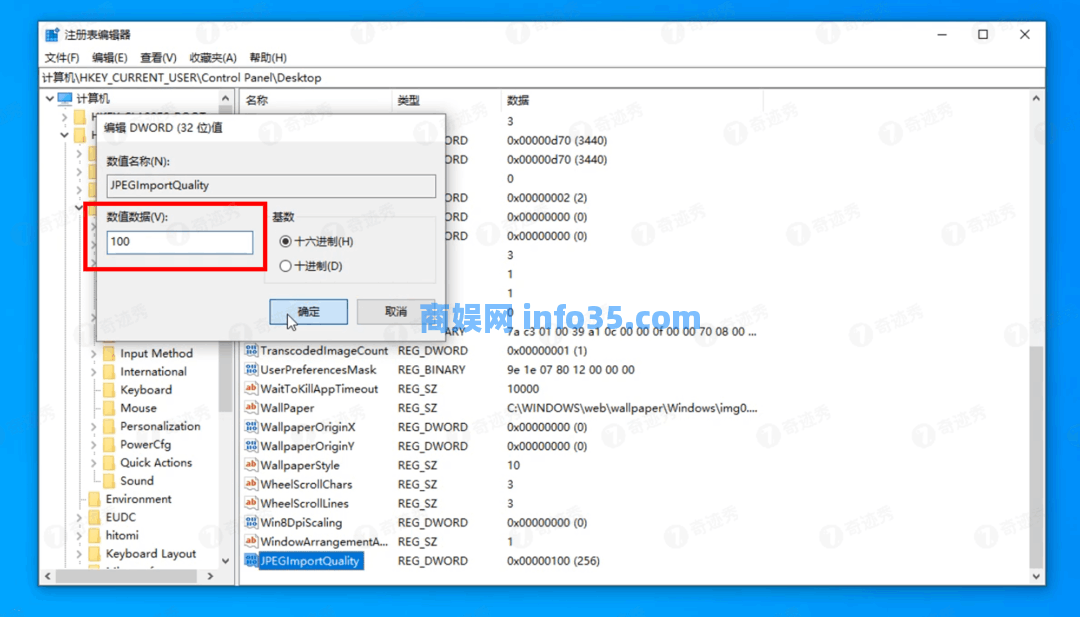
2.然后依次进入「计算机\HKEY_CURRENT_USER\Control Panel\Desktop」位置。
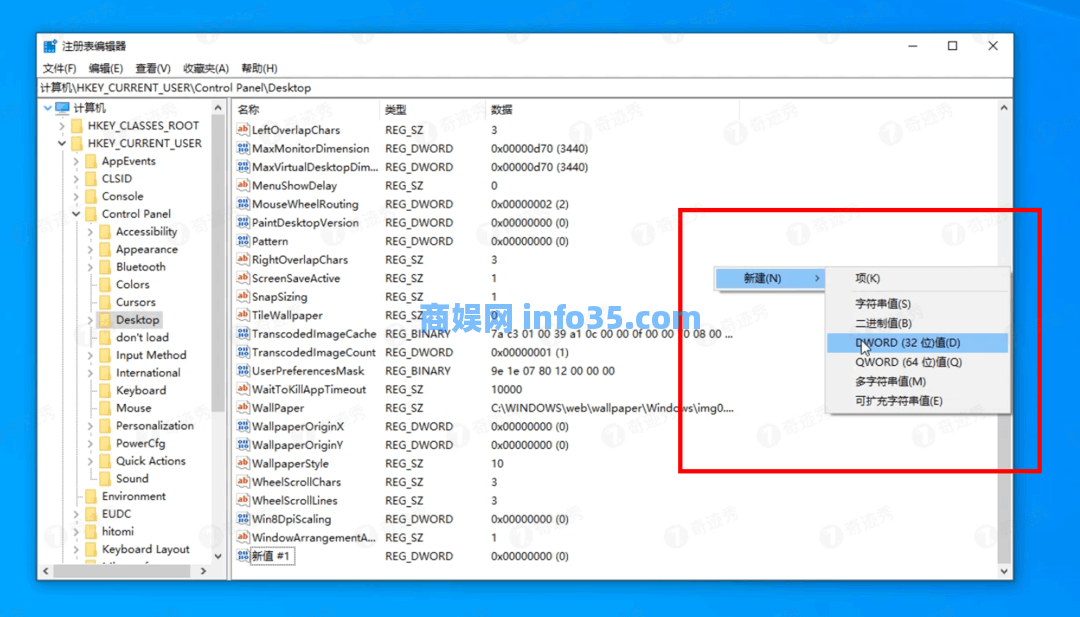
3.然后右键空白处右键,新建一个「DWORD(32位)值」的目录。
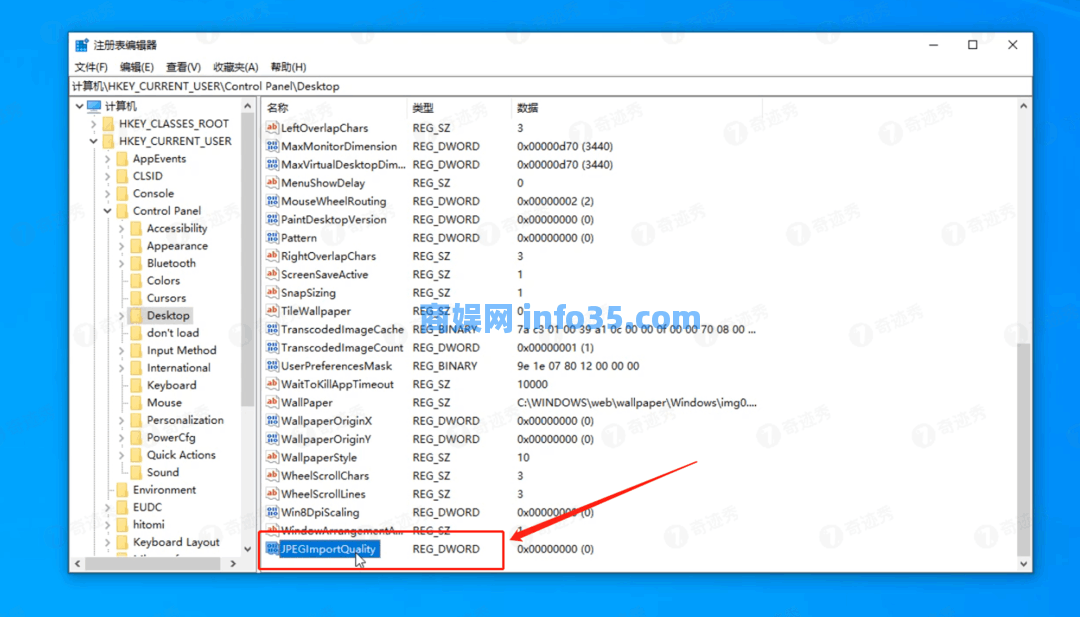
4.再将新建的目录重命名为「JPEGImportQuality」这个很重要。
最后,再重启一下电脑,再看看设置的壁纸是不是变成原来图片的画质了呢?如果你感觉不出来,说明你还没有设计师该有的细节眼。
解决桌面图标模糊
如果你的桌面个别软件图标出现模糊,只需简单修改显示兼容性就能完美解决!
具体方法如下:
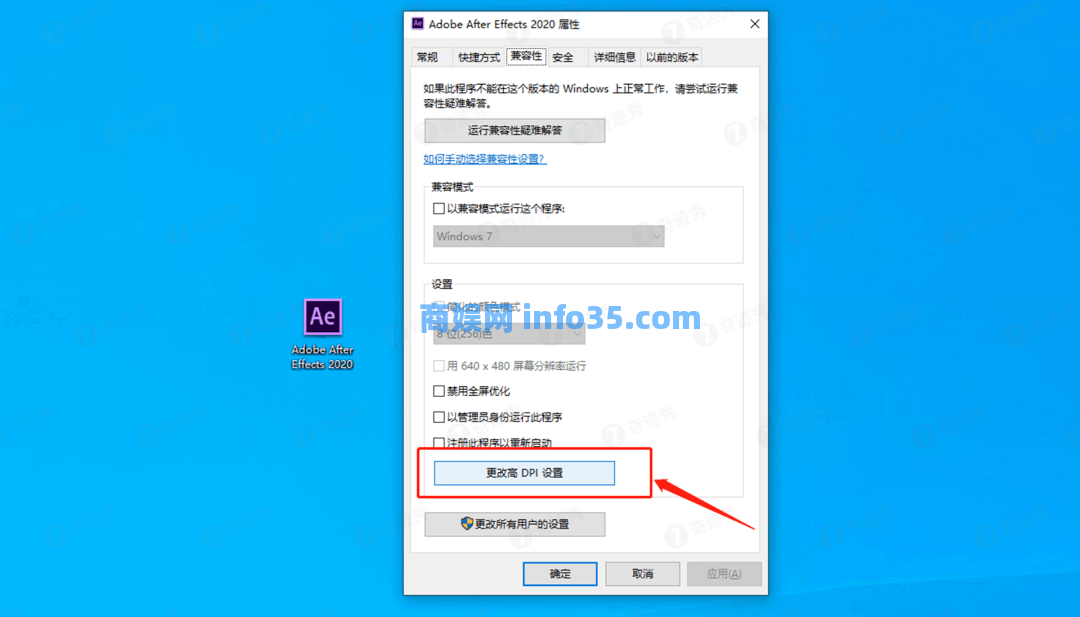
1.右键模糊的软件图标,打开「属性」,进入上方的「兼容性」选项卡,然后再点击下方「更改高DPI设置」进入设置!
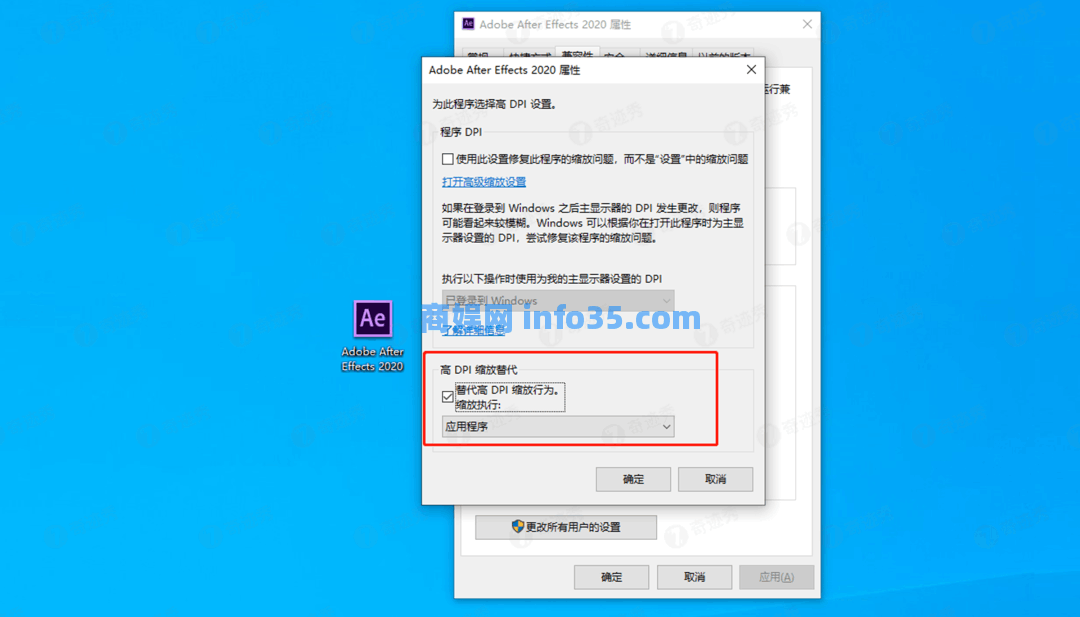
2.最后,勾选「替代高DPI缩放行为」,然后点击「确定」并应用即可。
通过上述步骤的简单操作,我们就能轻松提高win系统桌面壁纸以及图标的清晰度,不过需要注意的是,将过大的图片设置为壁纸会一定程度上降低系统性能。
© 版权声明
商娱网所有文章,如无特殊说明或标注,均来自于互联网或为商娱网用户原创发布。任何个人或组织,在未征得原作者同意时,禁止复制、盗用、采集、发布商娱网内容到任何网站、书籍等各类媒体平台。如若商娱网内容侵犯了原著者的合法权益,
可联系我们进行处理。






![2026年最新收集可用、好用、稳定值得推荐的磁力搜索引擎[更新版]](https://img.info35.com/info35/2026/01/1768129104-gfyvtyqet1rmr0cvnjs968tj54.png)